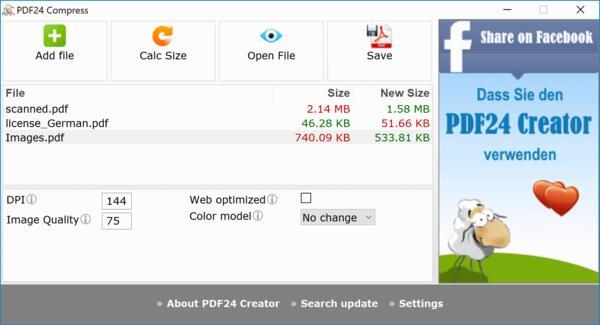
先按文件是否允许上传来选,再看合并、压缩或文字识别。公开资料的零散处理,可以比较 iLovePDF 与 PDF24 在线工具;需要文件留在本机的 Windows 用户,可优先了解 PDF24 Creator。扫描件要识别文字,应使用 OCR;单纯压缩不会增加文字层。下表按官网公开功能与处理方式整理,不是识别准确率或速度实测排名。
三种使用方案怎么选
| 方案 | 适合的任务 | 文件在哪里处理 | 免费范围与边界 |
|---|---|---|---|
| iLovePDF | 合并、压缩与普通 OCR | 网页版上传处理 | Basic 有批量与任务大小限制;Advanced OCR 属于付费范围 |
| PDF24 在线工具 | 合并、压缩与扫描件转可搜索 PDF | 所比较功能在云端服务器处理 | 官网标为免费,无需注册;在线 OCR 较耗时 |
| PDF24 Creator | Windows 本地合并、压缩和 OCR | 离线桌面程序,文件留在本机 | 个人与商业使用免费;需要安装,不是 macOS 或 Linux 桌面版 |
“在线使用”描述的是打开方式,不等于文件只在浏览器本地处理。需要完全离线时,应选择明确说明本地处理的桌面功能。
从手上的任务开始
- 把多份材料合成一份:先核对页序,再合并。含横竖版混排的材料,下载后检查旋转方向和空白页;只做合并时,没有必要先转成图片再重建 PDF。
- 文件超过上传限额:保留原件,先选常规压缩,比较缩小后的文件是否满足要求。PDF24 可调整图片分辨率和质量;iLovePDF 也区分压缩强度。扫描页中的细字、印章和图表应放大检查,避免只追求体积最小。
- 文字无法选中或复制:使用 OCR,并选择文档语言、检查页面方向。PDF24 支持输出带文字层的可搜索 PDF;这与把复杂版式还原成可编辑 Word 是不同任务,不能据此保证表格和排版完全还原。
免费额度要看具体任务
截至核对日,iLovePDF 的 Basic 对比表列示:合并每任务最多 25 个文件、100 MB;压缩最多 2 个文件、200 MB;普通 OCR 为 1 个文件、15 MB。这里的容量是每任务上限,不是给所有文件通用的单文件额度。升级、登录身份及不同功能的实际提示,应在开始前再次查看。
隐私与结果检查
PDF24 称在线处理文件在一小时后从服务器删除;iLovePDF 的安全说明称处理后的文件两小时内删除,并支持在下载页手动删除。iLovePDF 对签署文件另有保留规则,不能将普通处理文件的删除承诺套用于电子签署。传输加密和自动删除,也不等于文件从未离开电脑。
涉及客户资料或未公开文件时,先确认文件是否允许上传;要求留在本机的 Windows 工作流可使用 Creator。下载结果后,核对页数、页序、图片清晰度;做过 OCR 的文档,再抽查姓名、金额、小数点与复制出的文字。确认合格后再替换工作副本,并保留原件。
资料核对于 2026-11-19,依据下列官网页面整理;未上传用户文件,未进行速度、准确率或付费功能实测。套餐与处理规则可能调整。