
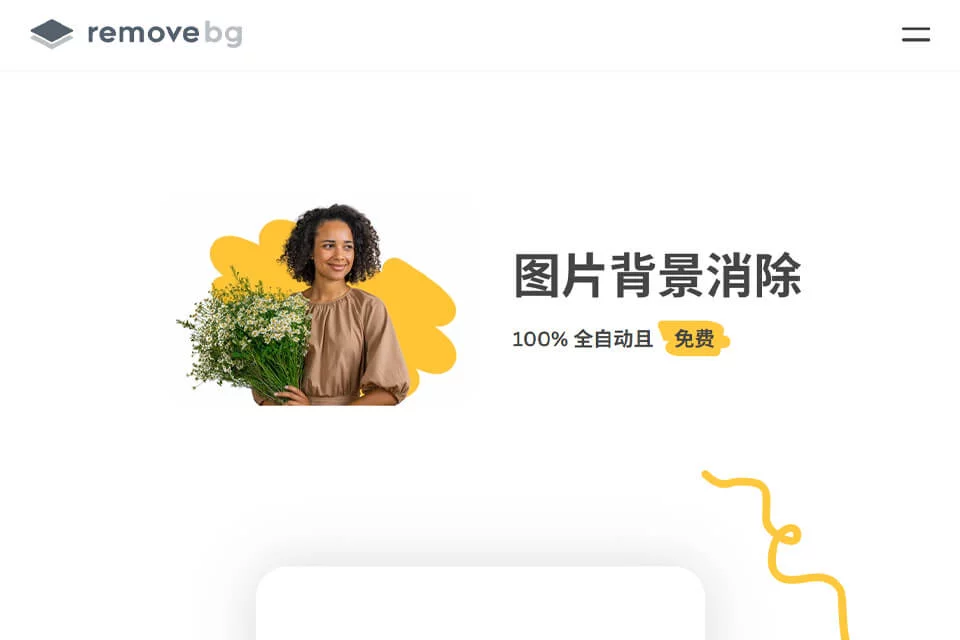
背景移除
从照片中分离主体和背景
从照片中分离主体和背景
生成透明背景的PNG图片
为处理后的主体选择新背景
抠图的第一步是选对原图。主体清晰、光线充足、与背景反差明显的图片更容易处理;如果主体本身已经模糊,去掉背景并不会让边缘自动变清晰。
抠图的第一步是选对原图。主体清晰、光线充足、与背景反差明显的图片更容易处理;如果主体本身已经模糊,去掉背景并不会让边缘自动变清晰。
建议把结果分别放在深色和浅色背景上查看,残留边缘会更容易发现。产品被裁掉一部分、多人重叠或背景细节很多时,应先处理一张代表性样本,再决定是否批量。
下载时看清输出像素与当前账户提示,预览尺寸和高清下载不能混为一谈。经常处理整批图片可以再考虑官方桌面工具;偶尔处理几张图片,网页版即可作为起点。
资料核对:2026-10-31。remove.bg 使用方式;原图选择建议;编辑器新版入口;透明 PNG 下载说明。