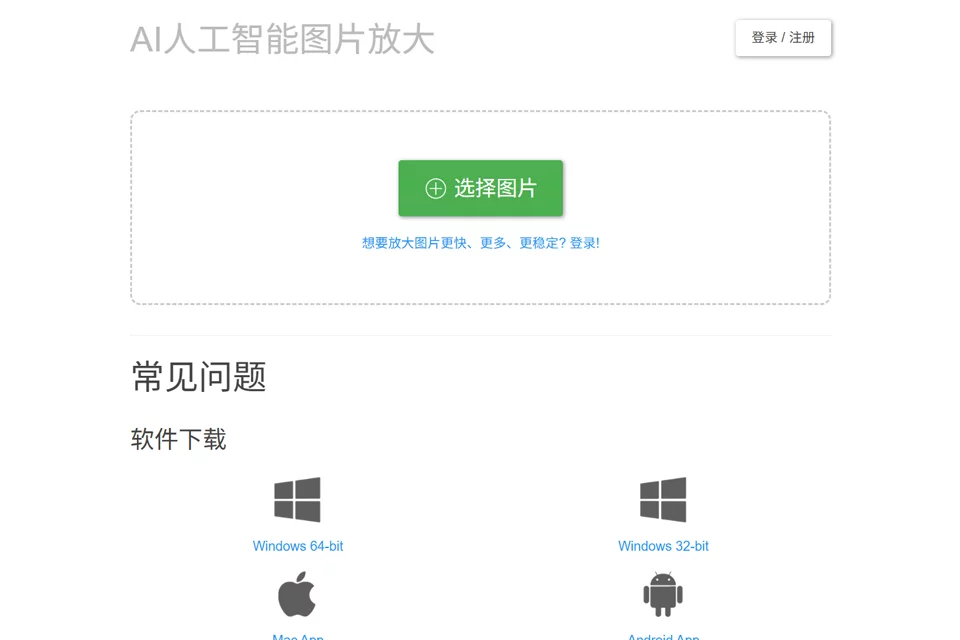
图片放大
按目标输出尺寸选择可用的放大倍数
按目标输出尺寸选择可用的放大倍数
区分插画或照片,并调整降噪程度
下载处理结果,按实际用途核对线条、文字与纹理
Bigjpg 的放大倍数决定输出像素尺寸,并不代表质量评分。先算清图片要放在哪里,再选择满足尺寸要求的较小倍数,比直接使用最高倍数更容易控制结果。
Bigjpg 的放大倍数决定输出像素尺寸,并不代表质量评分。先算清图片要放在哪里,再选择满足尺寸要求的较小倍数,比直接使用最高倍数更容易控制结果。
在 100% 显示比例下查看文字、人脸、发丝和边缘,再按最终展示尺寸检查一次。高倍放大可能生成原图没有的纹理,文字和人物细节尤其需要核对;放大后的照片不能据此证明原本模糊的事实。
如果需要极高倍数,建议先找更清晰的原始文件,或降低输出尺寸要求。图像大小、可用倍数和处理队列依账户方案而异,先用一张代表性样本确认效果,再处理整批素材。
资料核对:2026-10-31。Bigjpg 官方设置;Bigjpg 放大倍数选择指南。