文字生成配图
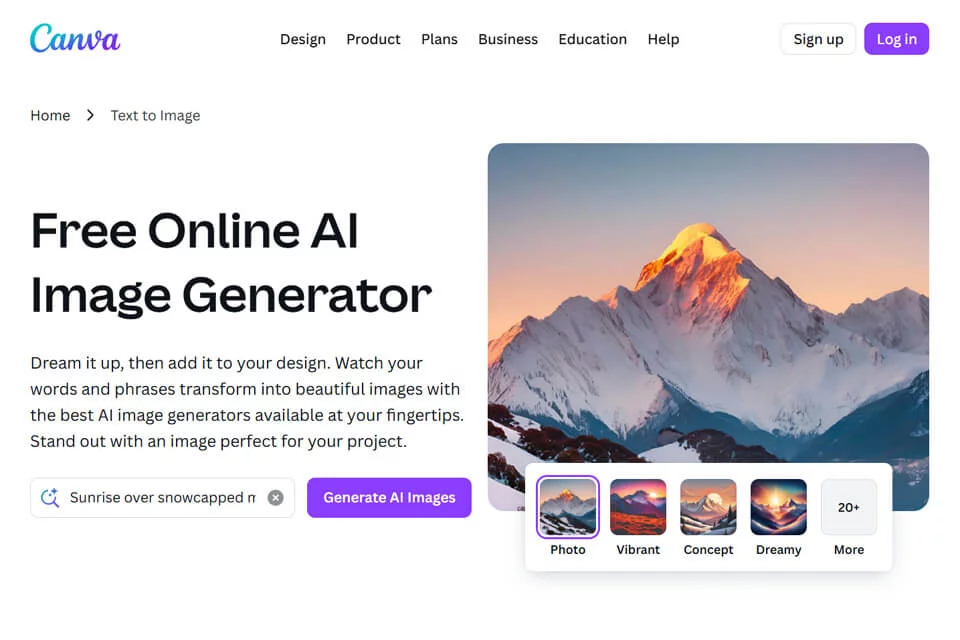
描述画面主题、风格与构图,生成图片候选
描述画面主题、风格与构图,生成图片候选
根据设计用途选择横向、竖向或方形等布局
将生成图加入设计,再搭配文字、素材与版式
这个入口主要用于 Canva 的 AI 图像生成。若目标是演示稿封面或社交配图,建议先确定画面比例与标题位置,再生成适合版面的图片,减少后续裁切时丢失主体。
这个入口主要用于 Canva 的 AI 图像生成。若目标是演示稿封面或社交配图,建议先确定画面比例与标题位置,再生成适合版面的图片,减少后续裁切时丢失主体。
只需要常见物品照片时,可以先搜索素材库;需要特定情境或构图时,再尝试生成。AI 图像并不保证唯一,也不保证与现有作品、品牌或人物完全无关。
官方允许在符合其条款的情况下用于个人或商业项目,但相关人物、商标及原始上传素材的使用条件仍需确认。不要把生成结果直接视为已获得独占授权的品牌标识。额度、模型和功能入口以当前账户为准。
资料核对:2026-10-31。Canva Magic Media 操作说明;Canva AI 素材使用说明。