一步步完成你的任务
把商品实拍做成一组上架图
教学指南 · 工具实测待完成
用真实商品照片,做出白底主图、场景图和卖点图各一张。
操作步骤
3 个步骤-
第 1 步:确认真实卖点与三张图分工
Kimi(在新标签页打开工具详情)- 怎么做
- 在 Kimi 上传自己的商品照片和已确认的商品说明,按白底主图、使用场景图、卖点图分成三张制作清单,每张只传达一个重点。
- 完成标志
- 三张图的制作清单,以及已核对的短标题、规格和卖点文案。
注意事项
照片不能证明材质、功效或容量;包装识别结果逐字核对,缺失规格不要让 AI 补造。
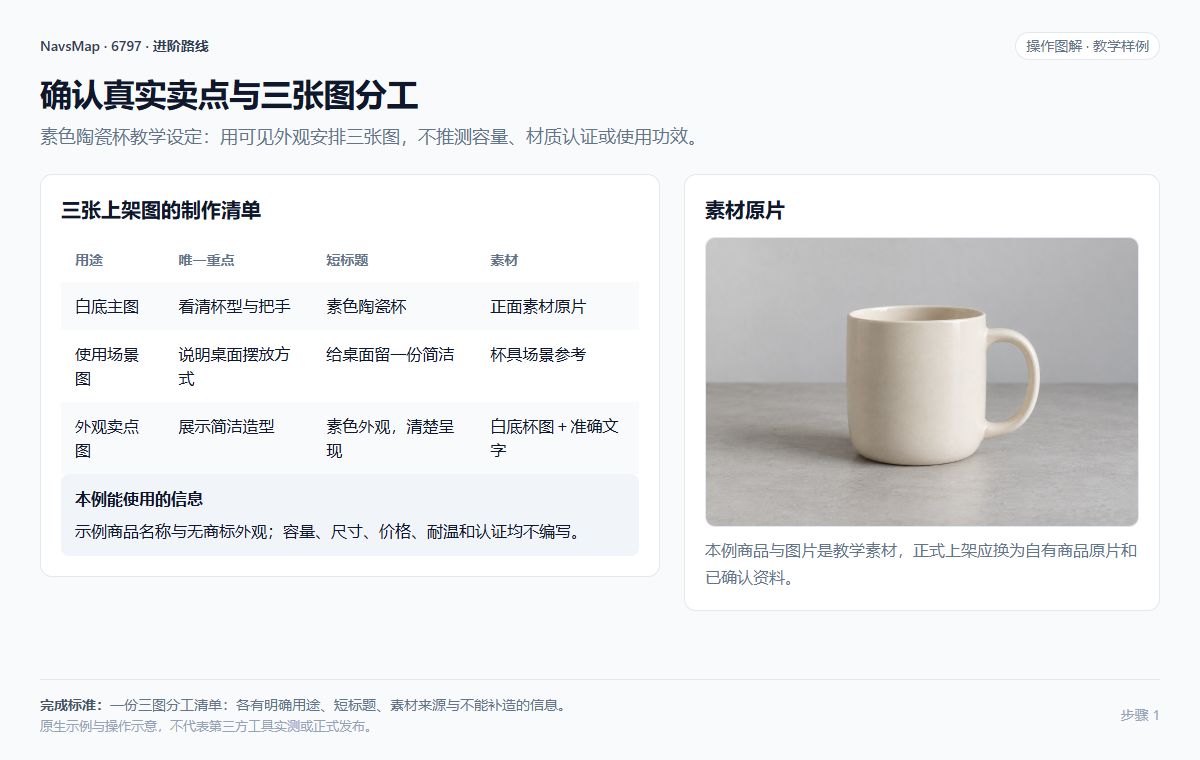
教学图解:素色陶瓷杯教学设定:用可见外观安排三张图,不推测容量、材质认证或使用功效。 不代表关联工具的真实实测产出。 -
第 2 步:保留商品本体,清理背景
Photoroom(在新标签页打开工具详情)- 怎么做
- 在 Photoroom 上传清晰原图,移除背景后先做白底版本,再用获许可的背景或当前套餐可用的 AI Backgrounds 制作场景版本。
- 完成标志
- 商品主体清楚的白底图和场景图,保留原始照片供对照。
注意事项
放大检查透明区域、细小配件和标签是否被误删;正式上架属于商用,先确认付费 Space 权益与导出额度。
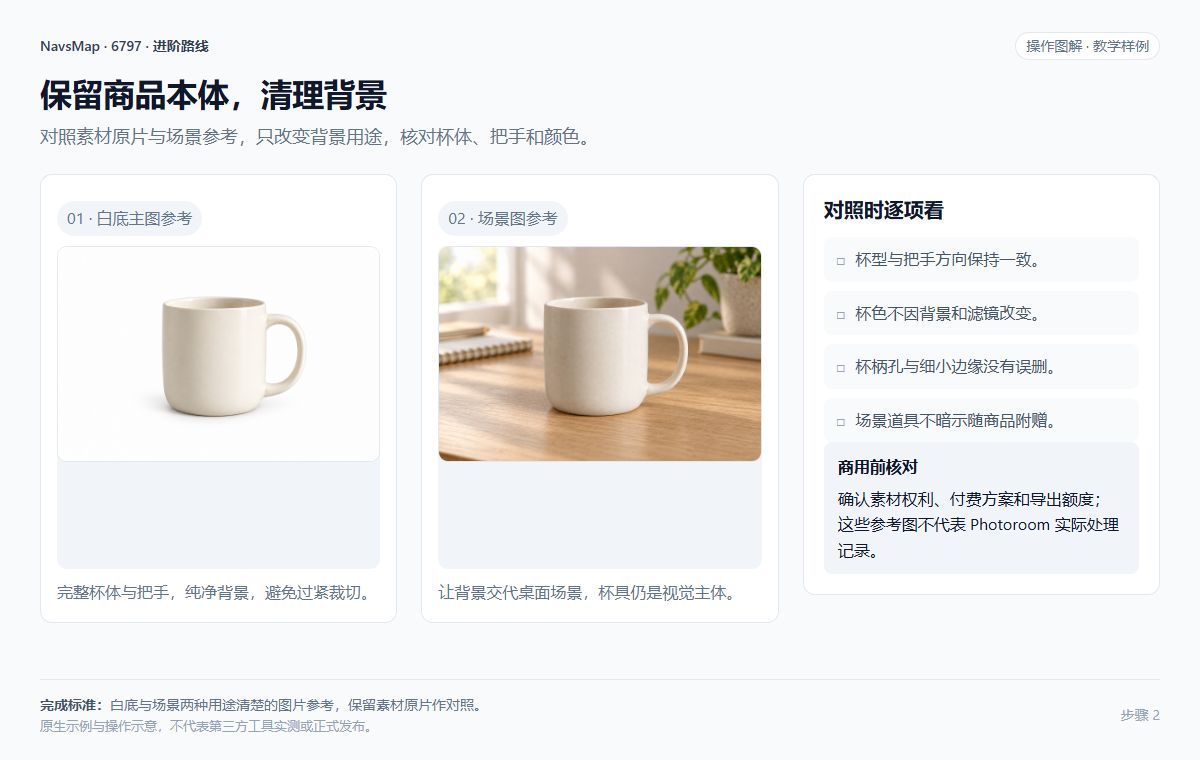
教学图解:对照素材原片与场景参考,只改变背景用途,核对杯体、把手和颜色。 不代表关联工具的真实实测产出。 -
第 3 步:排版卖点并逐张导出
Canva(在新标签页打开工具详情)- 怎么做
- 在 Canva 按销售平台要求创建画布,上传处理后的商品图,加入准确文案并完成第三张卖点图;统一字体和商品占比后导出 JPG 或 PNG。
- 完成标志
- 三张用途明确的商品图片,以及可继续修改的排版文件。
注意事项
高级模板和素材可能收费;检查颜色、价格、图片尺寸和手机可读性,不依赖付费的自动改尺寸或透明背景导出。
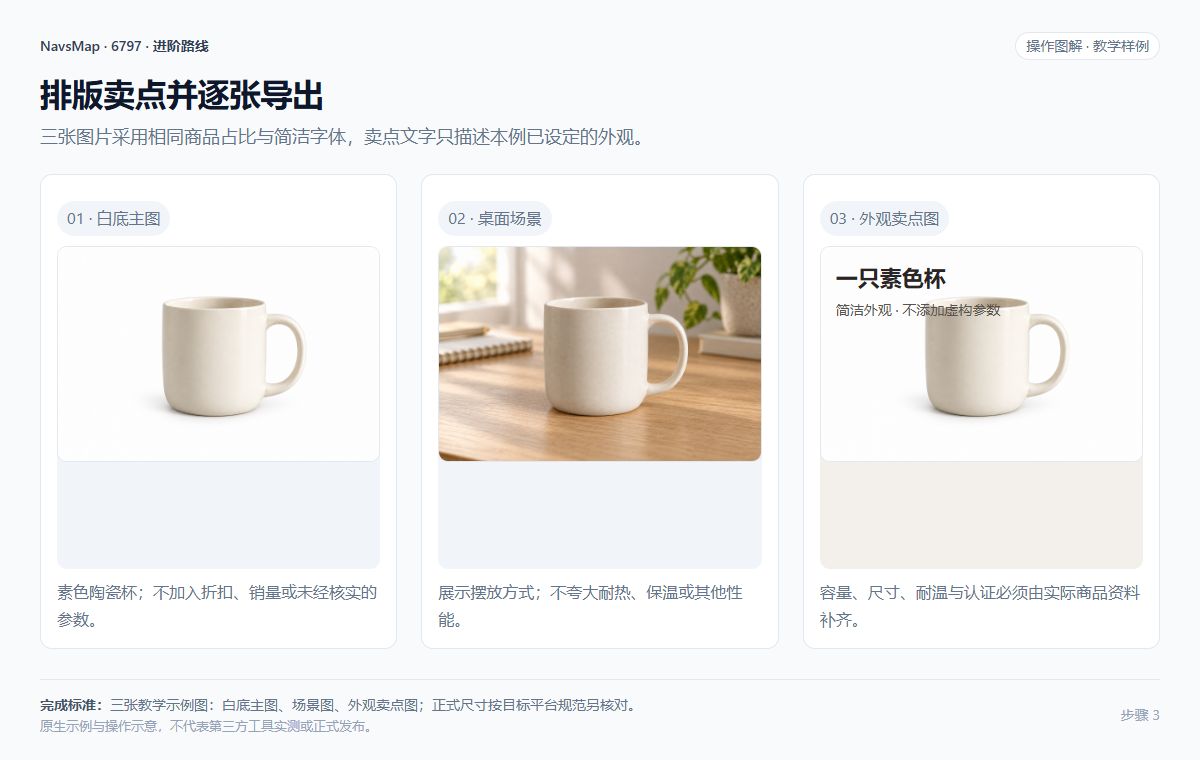
教学图解:三张图片采用相同商品占比与简洁字体,卖点文字只描述本例已设定的外观。 不代表关联工具的真实实测产出。


可复制的提示词
请根据我提供的真实商品照片和下面的已确认资料,整理三张上架图的制作清单。

商品名称:[填写]
已确认的材质、尺寸、容量等:[填写]
目标顾客:[填写]
使用场景:[填写]
当前销售平台及图片要求:[填写]
不允许改变的商品外观:[填写]

三张图分别是白底主图、使用场景图、卖点图。
每张输出:唯一要传达的信息、20字以内的短标题、需要的素材、构图建议。
不能从图片推测功效、材质、认证、销量或规格;无法确认的信息列为问题。
不要重画商品、改包装文字、伪造使用效果或加入不存在的配件。
卖点图最多保留3条能被资料支持的信息,不要空泛口号。
最终成品
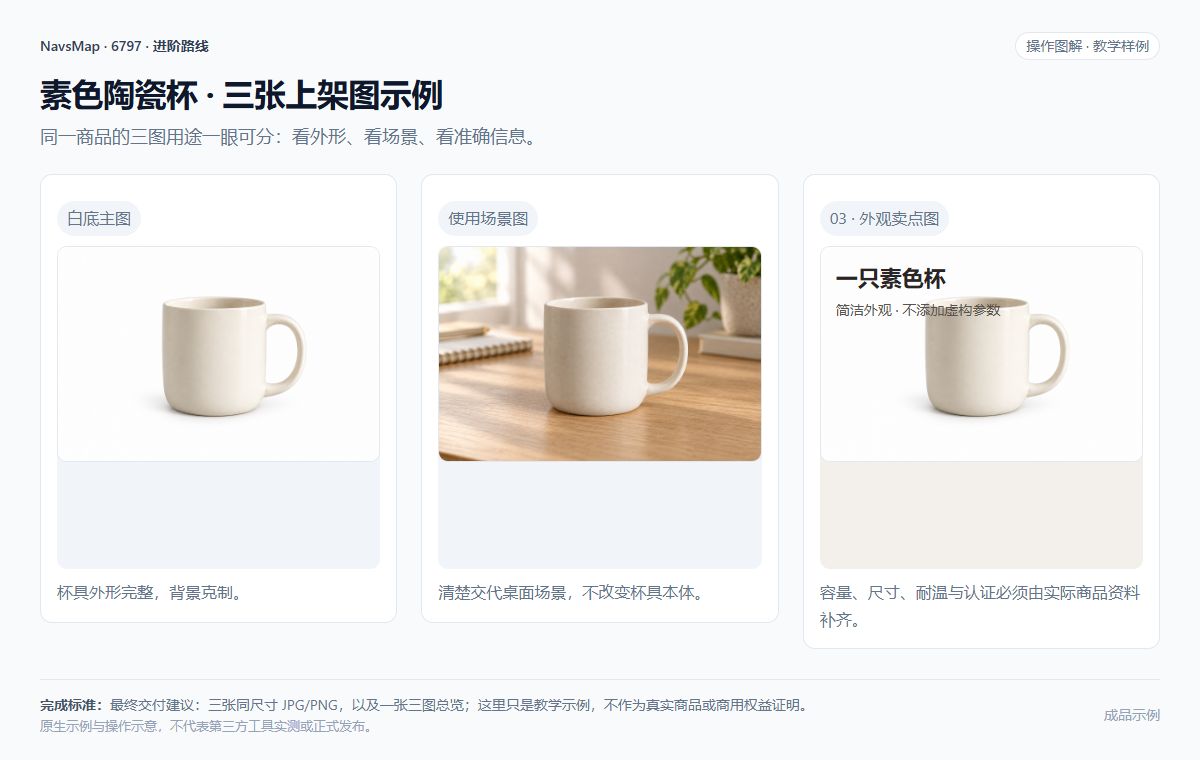
适用边界
适合外形清楚的单件商品;透明瓶身、反光金属和复杂边缘可能需要手工修整。保留真实商品照片,按销售平台核对图片尺寸、文字与白底要求。Photoroom 免费账户限个人非商用;正式上架需付费方案,AI 积分与导出次数分别限制,Canva 高级素材和特殊导出另算。预计 40 分钟不含素材准备、注册和重做。
可替换的工具
- Deepseek(在新标签页打开工具详情)
替代第一步的文字规划;提供准确商品事实,生成三张图的文案清单,后续图片处理流程保留。
- figma(在新标签页打开工具详情)
替代最后排版环节;用 Frame 放置自有图片与文字后导出,适合需要精确对齐的人,但布局需手工完成。
工具费用参考
以下读取工具当前的费用记录,实际额度与价格以官网为准。
| 工具 | 价格说明 | 计费方式 | 核验与来源 |
|---|---|---|---|
| Kimi(在新标签页打开工具详情) | 提交生成需要登录;可用额度以当前账户显示为准 | 会员与功能额度需在账户页面核对 | 官方价格说明(新标签页) |
| Photoroom(在新标签页打开工具详情) | 免费账户仅限个人非商用;商用需付费方案。 | 按月或年订阅;AI 积分与导出额度分别计算,API 另收费。 | 官方价格说明(新标签页) |
| Canva(在新标签页打开工具详情) | 可使用免费编辑功能与免费素材,高级素材和部分能力需付费 | 按账户套餐与所用素材计费 | 官方价格说明(新标签页) |