一步步完成你的任务
把活动信息做成一套宣传海报
教学指南 · 工具实测待完成
把时间、地点和报名方式排清楚,做出一张竖版海报和一张方形分享图。
操作步骤
3 个步骤-
第 1 步:锁定活动信息与视觉方向
Kimi(在新标签页打开工具详情)- 怎么做
- 在 Kimi 输入活动主题、受众、日期、地点、费用和报名方式,按主标题、必要信息、行动提示整理文案,确定一个简洁的视觉方向。
- 完成标志
- 一份可以直接排版的海报文案和确定的视觉简报。
注意事项
日期、名额、优惠与地址必须由自己确认;检查开始时间和报名截止日,未确定的信息不要让 AI 补造。
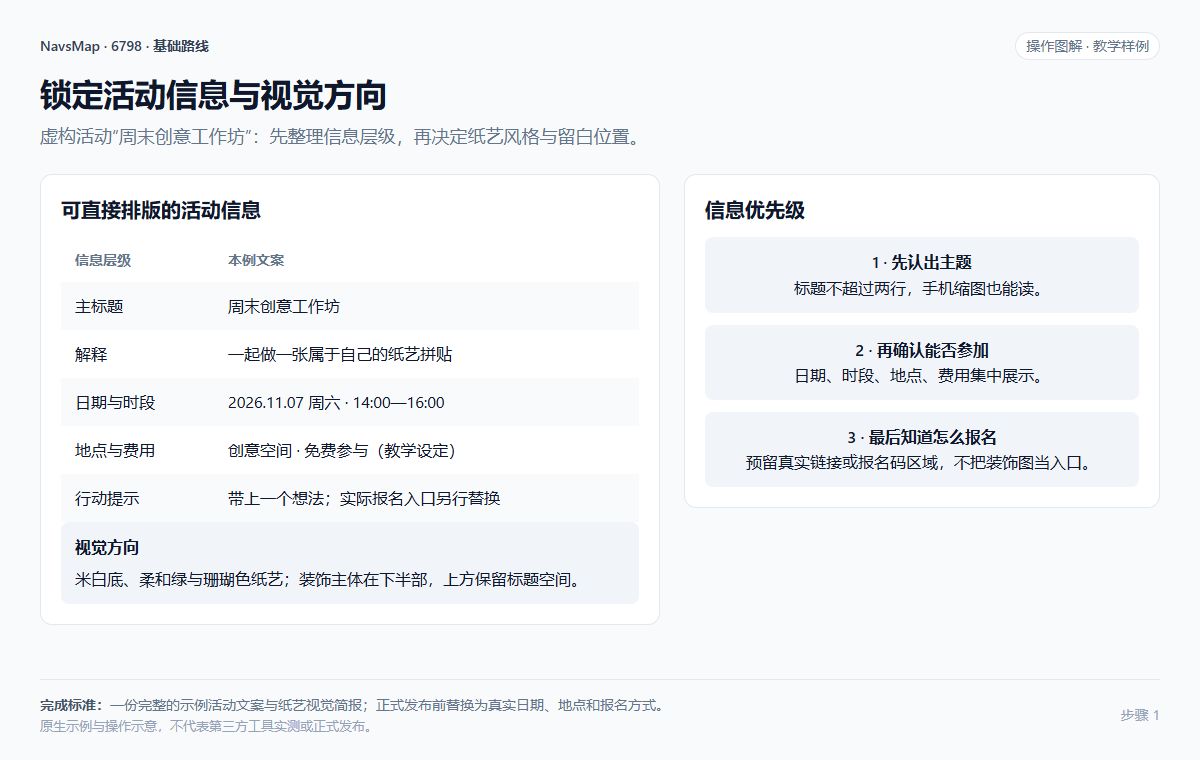
教学图解:虚构活动“周末创意工作坊”:先整理信息层级,再决定纸艺风格与留白位置。 不代表关联工具的真实实测产出。 -
第 2 步:生成留有文字空间的主视觉
即梦AI(在新标签页打开工具详情)- 怎么做
- 在即梦按确定的方向生成竖版背景,明确主体位置、品牌配色和标题留白,只制作背景与图形,不绘制日期、价格、Logo 或二维码。
- 完成标志
- 一张适合加字的活动背景图及保留的提示词。
注意事项
先看留白与主体再选图,不用满画面背景硬塞文字;生成消耗和下载水印按当前账户核对,报名入口使用真实素材。
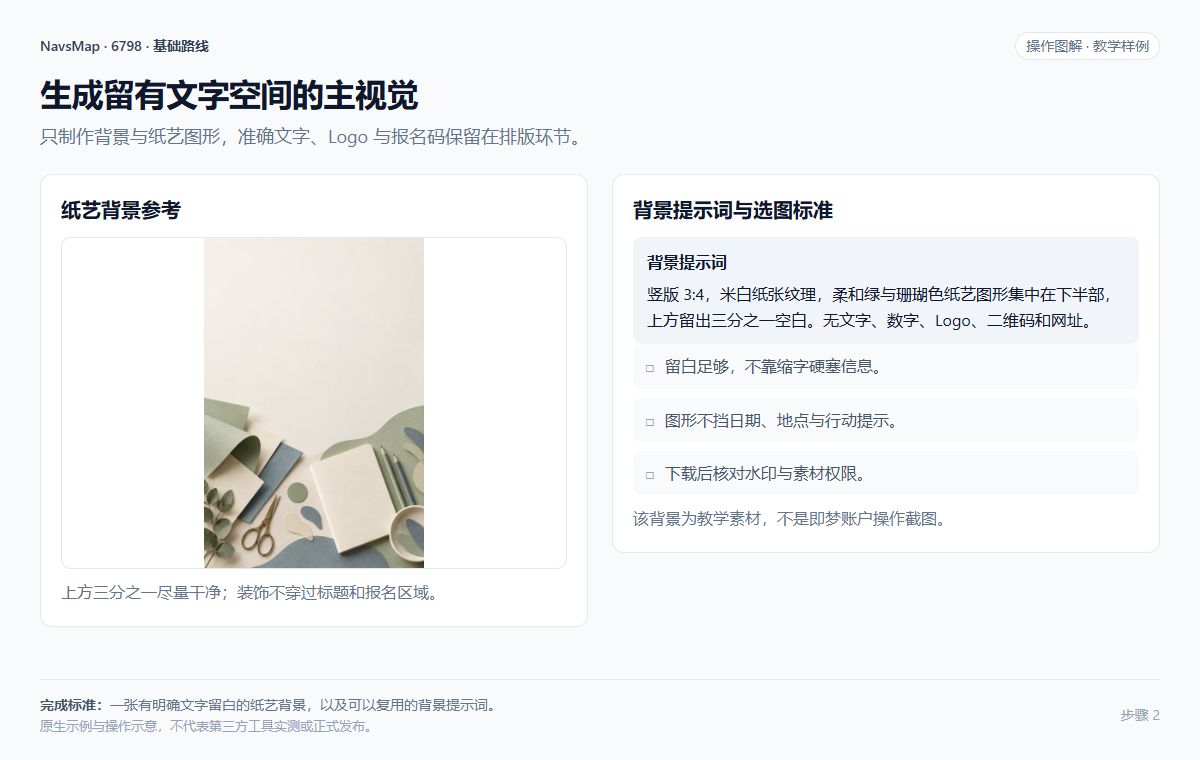
教学图解:只制作背景与纸艺图形,准确文字、Logo 与报名码保留在排版环节。 不代表关联工具的真实实测产出。 -
第 3 步:加入准确文字并制作两个版式
Canva(在新标签页打开工具详情)- 怎么做
- 在 Canva 新建竖版与方形两个画布,加入背景、真实 Logo、报名二维码和活动信息,分别安排层级;导出后在手机查看并实际扫描二维码。
- 完成标志
- 一张竖版宣传海报、一张方形分享图及可编辑设计文件。
注意事项
竖版不能直接拉伸为方形;检查文字对比、边距和二维码留白,高级模板、素材和自动尺寸转换可能收费。
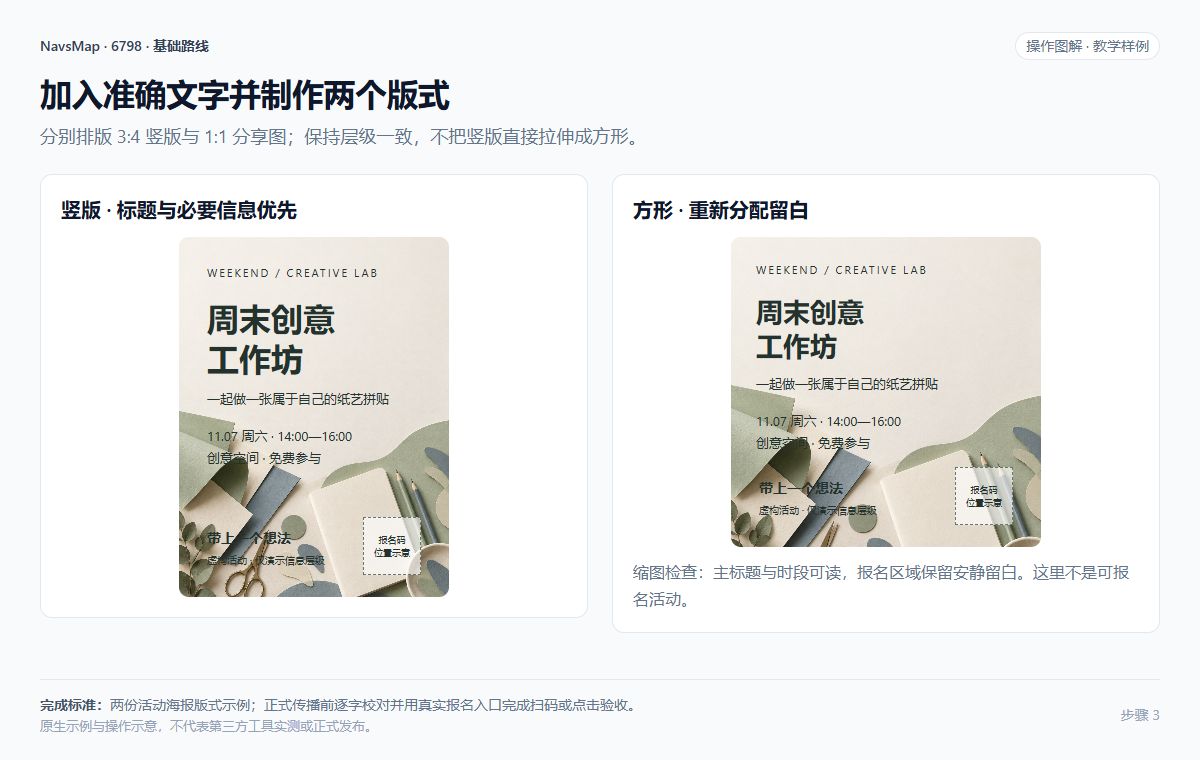
教学图解:分别排版 3:4 竖版与 1:1 分享图;保持层级一致,不把竖版直接拉伸成方形。 不代表关联工具的真实实测产出。


可复制的提示词
请把以下已确认的活动信息整理成手机端宣传海报的文案与视觉简报。

活动主题:[填写]
目标参加者:[填写]
日期和开始、结束时间:[填写]
地点或线上入口:[填写]
费用:[填写]
报名方式与截止时间:[填写]
已确认的名额或注意事项:[填写]
品牌名称与品牌色:[填写]
发布渠道:[填写]

输出:
1. 12字以内的主标题、30字以内的解释、必要信息、一个明确报名提示。
2. 两个视觉方向,分别说明主体、配色、背景和文字留白位置。
3. 缺失或互相矛盾的信息清单。
不要补造地址、折扣、主办方、名额或活动效果,不承诺报名转化率。

确定方向后,背景生成提示词可使用:
为[活动主题]生成竖版3:4背景;视觉方向[填写],配色[填写],主体位于下半部,上方保留约三分之一干净留白。不要文字、数字、Logo、二维码、网址、场景样机或多宫格。
最终成品
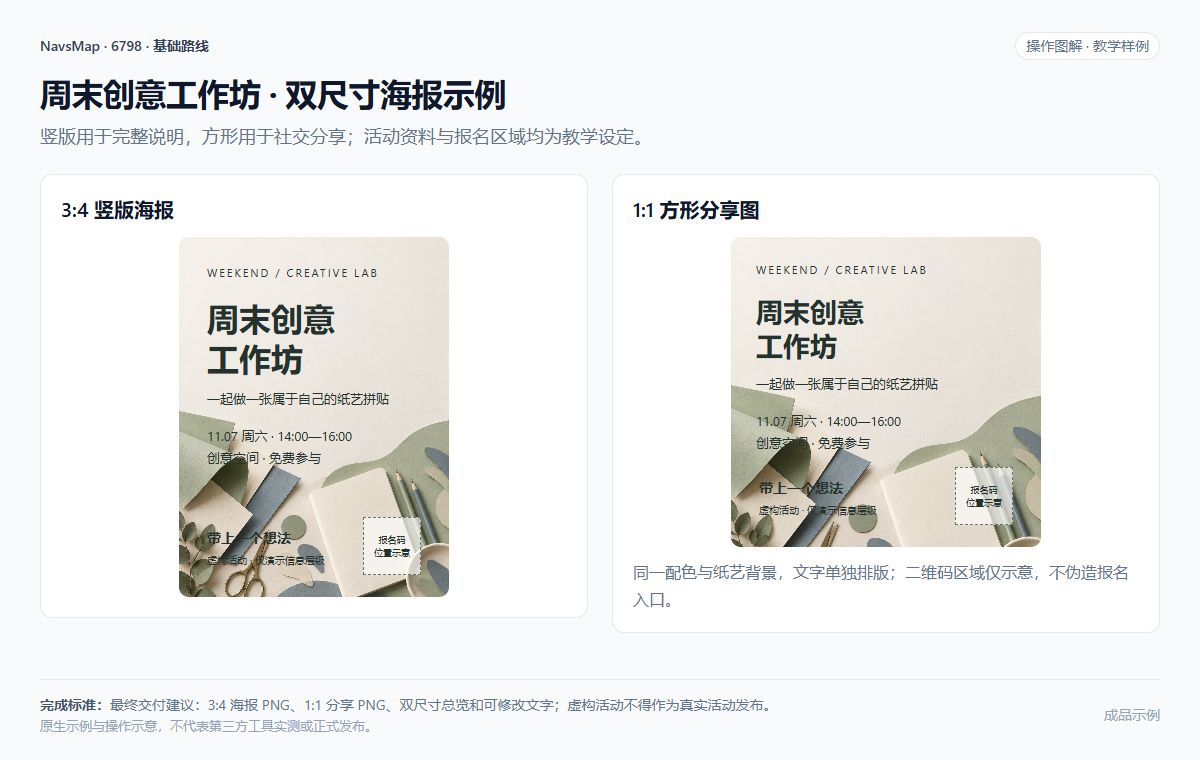
适用边界
适合社群活动、课程分享和门店上新的数字传播物料;印刷文件、可编辑矢量稿需另做处理。文字保留在排版工具中,逐字检查日期、地点、价格并扫描真实二维码。即梦生成额度、下载水印与 Canva 高级素材可能限制免费使用,优先选择自有或获许可素材。预计 30 分钟不含资料准备、注册与重做。
可替换的工具
- Deepseek(在新标签页打开工具详情)
替代 Kimi 整理活动文案与简报;提供准确活动资料后,背景生成和排版步骤保持不变。
- figma(在新标签页打开工具详情)
替代最终排版与导出;适合手工控制网格和多尺寸物料的人,保持活动文字与品牌资产可编辑。
工具费用参考
以下读取工具当前的费用记录,实际额度与价格以官网为准。
| 工具 | 价格说明 | 计费方式 | 核验与来源 |
|---|---|---|---|
| Kimi(在新标签页打开工具详情) | 提交生成需要登录;可用额度以当前账户显示为准 | 会员与功能额度需在账户页面核对 | 官方价格说明(新标签页) |
| 即梦AI(在新标签页打开工具详情) | 登录奖励为随机额度,当日 24:00 到期;生成消耗及水印随功能与套餐变化 | 会员与积分制,不承诺固定每日免费积分 | 官方价格说明(新标签页) |
| Canva(在新标签页打开工具详情) | 可使用免费编辑功能与免费素材,高级素材和部分能力需付费 | 按账户套餐与所用素材计费 | 官方价格说明(新标签页) |