一步步完成你的任务
修复一张老照片,留下前后对照
教学指南 · 工具实测待完成
得到一张可分享的修复照片和一张前后对照图,单独留存原始文件。
操作步骤
4 个步骤-
第 1 步:拍清原照片,保留工作副本
Canva(在新标签页打开工具详情)- 怎么做
- 扫描或在均匀光线下拍摄原照片,保存未经处理的原件;在 Canva 中裁掉桌面和白边、校正倾斜,再下载工作副本。
- 完成标志
- 一个未经处理的原始文件和一个方向正确、边缘整洁的工作副本。
注意事项
反光、失焦和过度压缩会限制修复效果。先保留原件,不做美颜或强锐化,带手写日期的边缘不要裁掉。
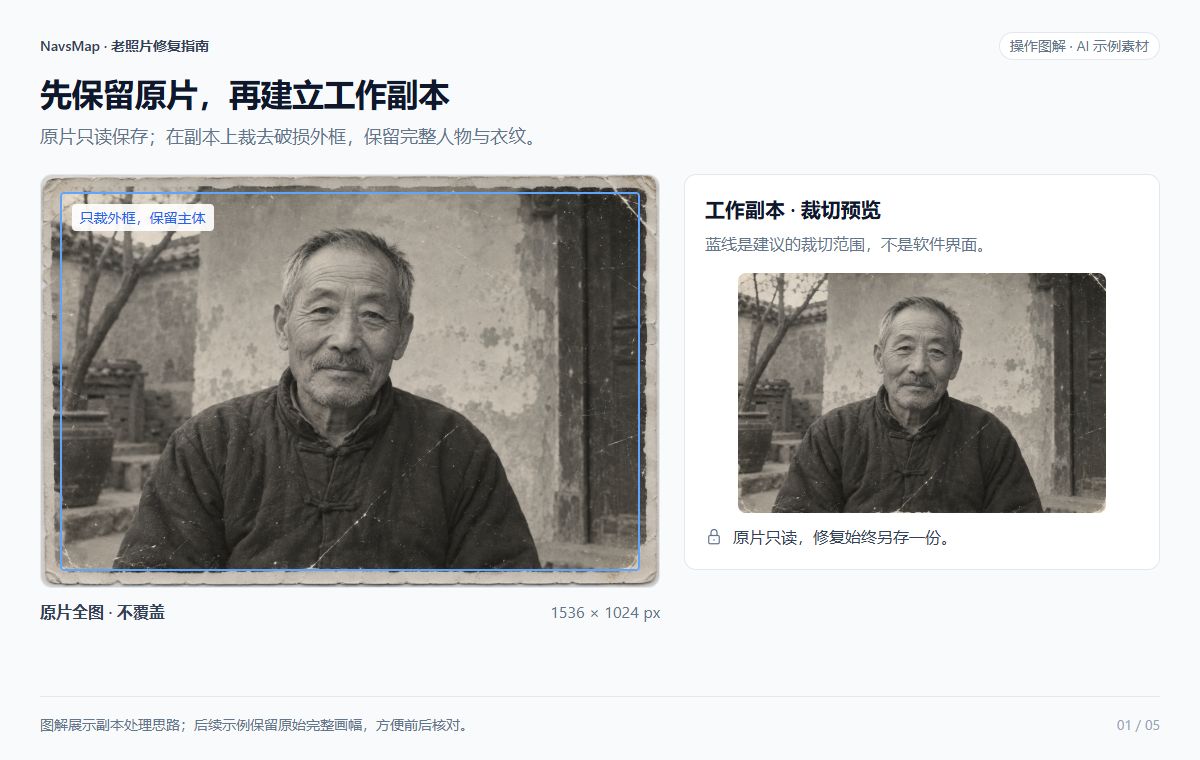
AI 教学示例:保留原始照片,并制作方向正确、裁切整洁的工作副本。 -
第 2 步:先修损伤,再核对五官
Photo Restoration(在新标签页打开工具详情)- 怎么做
- 在 PhotoRestore 上传副本,选择 Restore;如当前界面提供 Face protection,标记每张脸与发际线后处理,再下载候选图与原图比较。
- 完成标志
- 一张修复候选图,以及对眼睛、嘴角、脸部轮廓和衣服细节的核对结果。
注意事项
保护区会保留原来的模糊和损伤,未保护区域可能被 AI 改写。第一轮先不叠加上色、美化和背景替换。
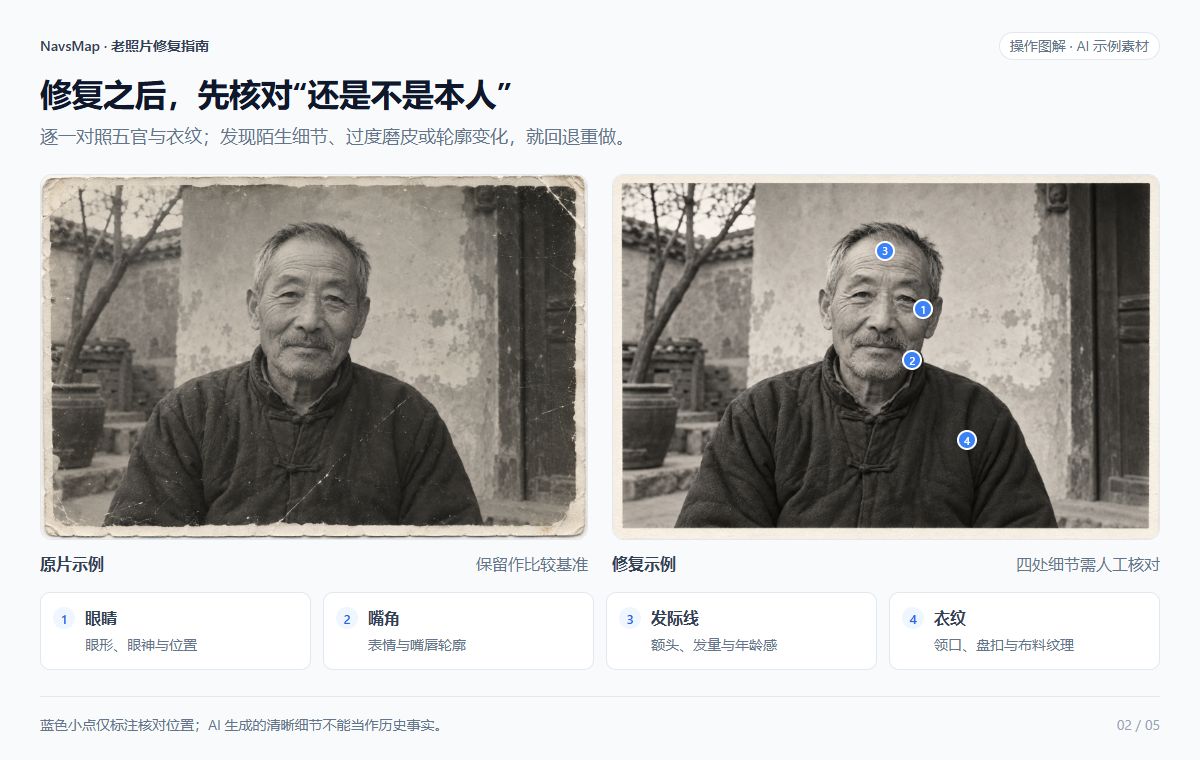
AI 教学示例:对照损伤处理前后,逐项核对人物五官。 -
第 3 步:尺寸不足时才放大
Upscale.media(在新标签页打开工具详情)- 怎么做
- 先检查候选图的实际像素尺寸,手机分享已经够用就保留原尺寸;需要更大展示时,用 Upscale.media 从 2× 放大开始,下载后按 100% 比例检查细节。
- 完成标志
- 一个按展示用途选定的最终图,以及未放大的备份。
注意事项
增加像素数不等于找回真实信息。出现假纹理、过锐边缘或文字变形时回退到未放大的版本,不反复叠加增强。
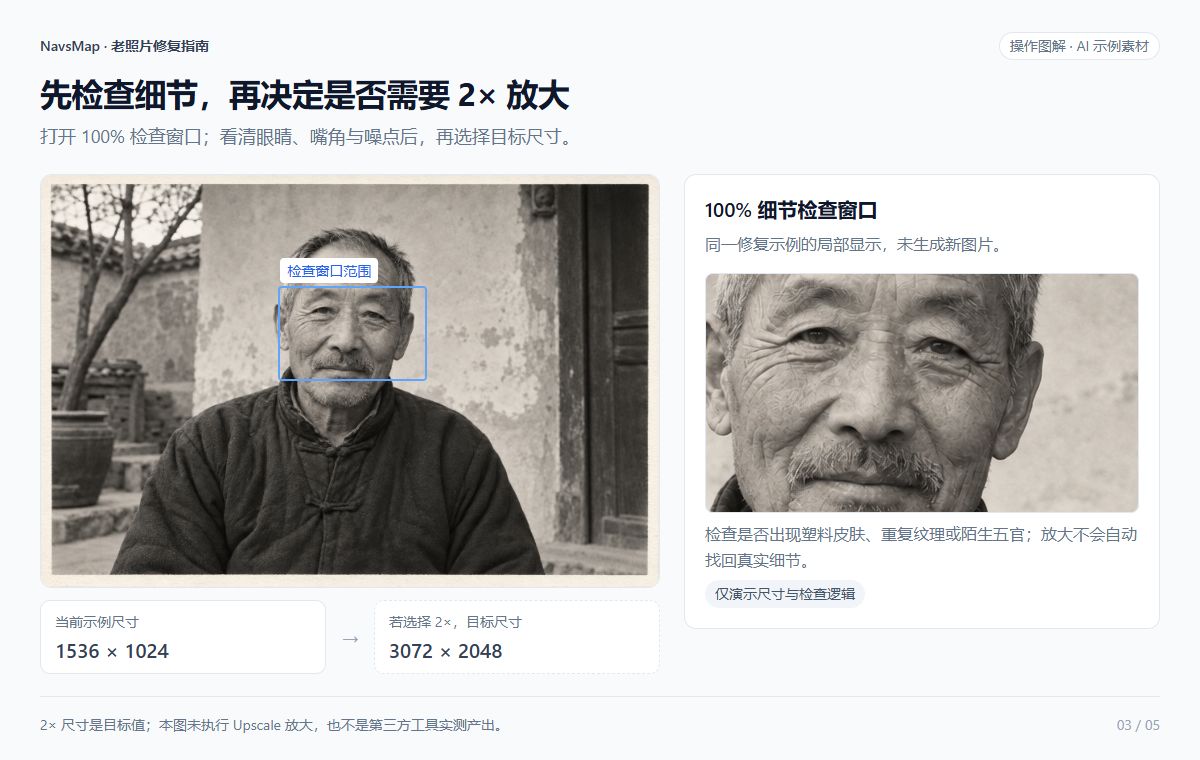
AI 教学示例:按 100% 查看局部细节,2× 仅展示目标尺寸,未执行放大。 -
第 4 步:制作前后对照并归档
Canva(在新标签页打开工具详情)- 怎么做
- 在 Canva 中用相同裁切与比例并排放置原图和结果,注明原图、修复后与处理日期,导出对照图,并单独保存修复照片。
- 完成标志
- 原图、修复照片、前后对照图三份文件,供家庭存档与分享。
注意事项
不同尺寸或裁切会夸大修复变化。如果做过上色,标明是推测上色,不把生成颜色当成原始事实。
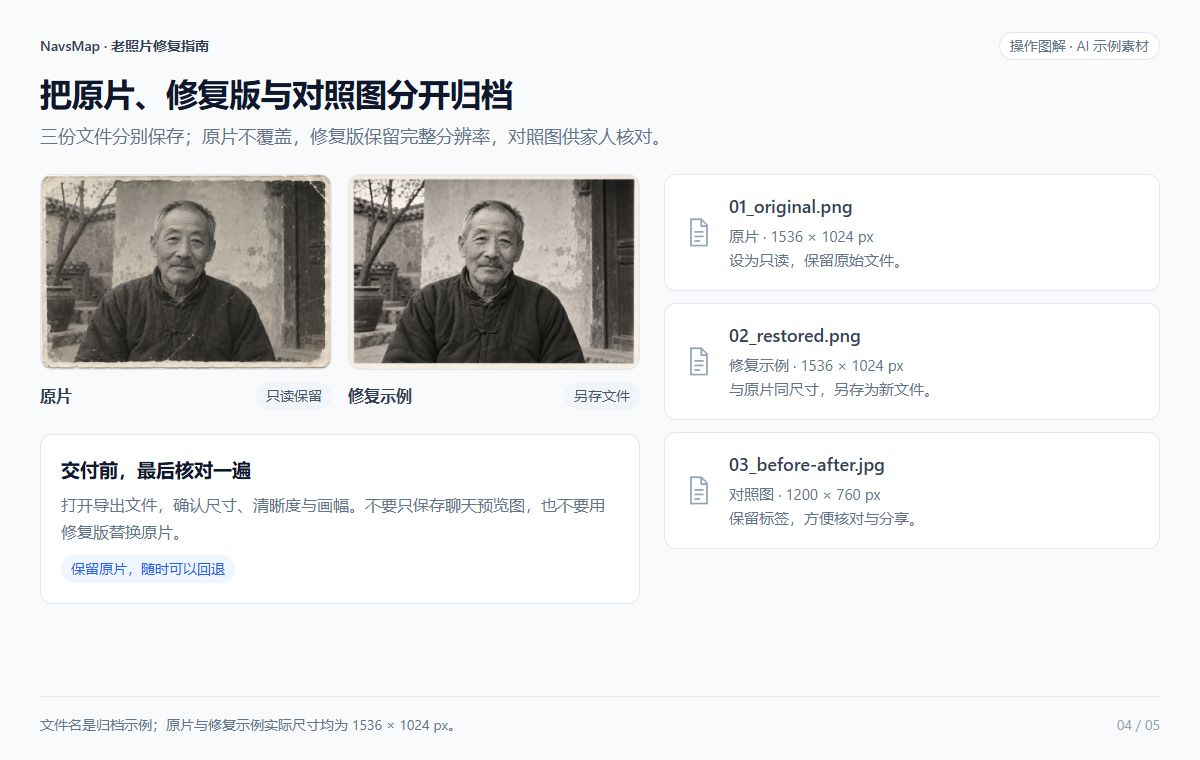
AI 教学示例:使用同一比例制作对照,并分别归档原图、候选图与对照图。



可复制的提示词
以下是验收清单,可交给支持看图的助手;PhotoRestore 本身用上传与参数操作。

请以保留原貌为目标检查这张老照片,不要猜测人物身份、年代或缺失细节。

原图:[上传原图]
修复后:[上传结果]
用途:[家庭存档 / 手机分享 / 打印]
已经执行的处理:[仅填真实操作]

请依次列出:
1. 划痕、折痕和污点中哪些改善,哪些仍可见。
2. 眼睛、嘴角、脸部轮廓、发际线是否出现可观察的变化。
3. 衣服纹理、背景线条和手写文字是否被错误补造。
4. 哪些地方只能判断看起来更清晰,不能认定恢复了真实信息。
5. 建议保留的版本,以及仍需人工核对的两项内容。

看不清就说明看不清,没有依据时不要声称人物相似度、恢复精度或真实颜色。
最终成品
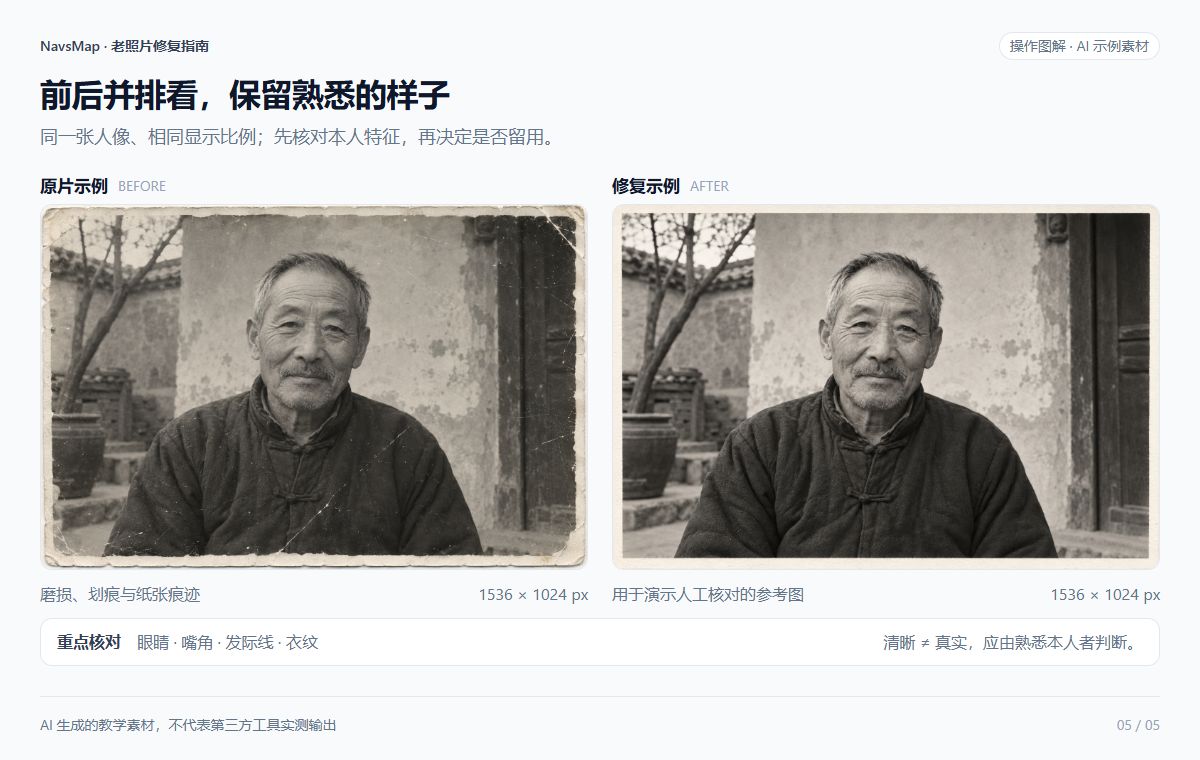
适用边界
适合轻中度磨损、主体仍可辨认的家庭照片;严重缺损穿过脸部时应考虑人工修复。AI 补全只是候选结果,需保留原件并核对五官;私密照片上传前先确认隐私设置。25 分钟不含扫描、注册验证与处理排队。
可替换的工具
- RestorePhotos(在新标签页打开工具详情)
模糊人脸可评估 RestorePhotos,替代人像清晰化环节;它不等同于所有划痕修复或历史细节还原。
- Restore Photos(在新标签页打开工具详情)
可用 Restore Photos 生成另一份候选结果,沿用同一原图比较;操作前先确认当前功能与额度。
工具费用参考
以下读取工具当前的费用记录,实际额度与价格以官网为准。
| 工具 | 价格说明 | 计费方式 | 核验与来源 |
|---|---|---|---|
| Canva(在新标签页打开工具详情) | 可使用免费编辑功能与免费素材,高级素材和部分能力需付费 | 按账户套餐与所用素材计费 | 官方价格说明(新标签页) |
| Photo Restoration(在新标签页打开工具详情) | 免费每月 2 积分;Plus $9/月含 40 积分,Archive $19/月含 120 积分。 | 每个工具编辑消耗 1 积分;重做、上色、放大分别计算,下载不另计。 | 官方价格说明(新标签页) |
| Upscale.media(在新标签页打开工具详情) | 官网 Free 每月 3 积分及 3 次下载;未登录单图体验另受限制。 | 订阅或一次性购买积分;单张处理所需积分以具体功能为准。 | 官方价格说明(新标签页) |